
Anleitungen einfach aufzeichnen – Dokumentation und Schulungen entstehen während der Arbeit
Die beste Anleitung ist die, die während der normalen Arbeit im System entsteht. In SimplyMobile zeichnen Sie sie auf, indem Sie sich einfach durch den Prozess klicken — und stellen sie anschließend Ihren Mitarbeitern als Schulung bereit, die direkt in der App verfügbar ist.
Warum Anleitungen für das System so langsam entstehen
Jede Einführung und jede neue Funktion wirft dieselbe Frage auf: Wer beschreibt das für die Nutzer? Der klassische Weg kommt bekannt vor — jemand klickt sich durch den Prozess, erstellt mit einem Systemwerkzeug Screenshots, fügt sie in ein Dokument ein, ergänzt Kommentare, korrigiert verrutschte Bilder und verschickt die Datei per E-Mail. Das Ergebnis ist oft schneller veraltet, als es bei den Empfängern ankommt.
Das Aufzeichnen von Anleitungen kehrt diese Reihenfolge um. Die Dokumentation entsteht während der Ausführung des Prozesses, in derselben App, in der Sie arbeiten:
- Die Funktion „Anleitung aufzeichnen“ starten Sie aus dem Benutzermenü unter Ihrem Avatar — ohne Installation und ohne zusätzliches Programm
- Sie klicken sich durch den Prozess, ganz so, wie Sie es normalerweise tun
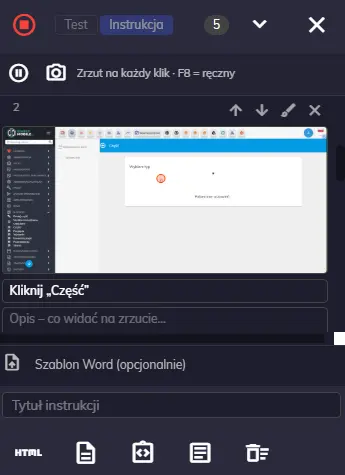
- Jeder Klick erzeugt einen Screenshot, auf dem die angeklickte Stelle markiert ist
- Das Rekorder-Panel können Sie verschieben und vergrößern, damit es Ihre Arbeit nicht verdeckt
Der Zugriff ist rollenbasiert eingeschränkt — aufzeichnen dürfen nur bestimmte Personen, z. B. Einführungsberater und Administratoren. Für alle anderen Nutzer bleibt die Funktion unsichtbar und es wird nichts aufgezeichnet.
Von der Aufzeichnung zur verständlichen Anleitung – in einem Fenster
Die Aufzeichnung allein ist zunächst nur Rohmaterial. Der Rekorder liefert die Werkzeuge, um sie in einen veröffentlichungsreifen Zustand zu bringen, ohne Dateien zwischen Programmen zu verschieben.
Während der Aufzeichnung:
- Pause — Sie halten die Aufzeichnung an, wenn Sie ein Formular durchklicken oder Daten eingeben müssen, die nicht in der Anleitung erscheinen sollen
- Manueller Screenshot (Taste F8) — Sie erfassen genau den Moment, den Sie zeigen möchten, einschließlich ausgeklappter Listen und Menüs
Nach der Aufzeichnung, bei jedem Screenshot:
- Titel und Beschreibung des Schritts — eine kurze Überschrift und eine Erläuterung dessen, was der Nutzer auf dem Bildschirm sieht
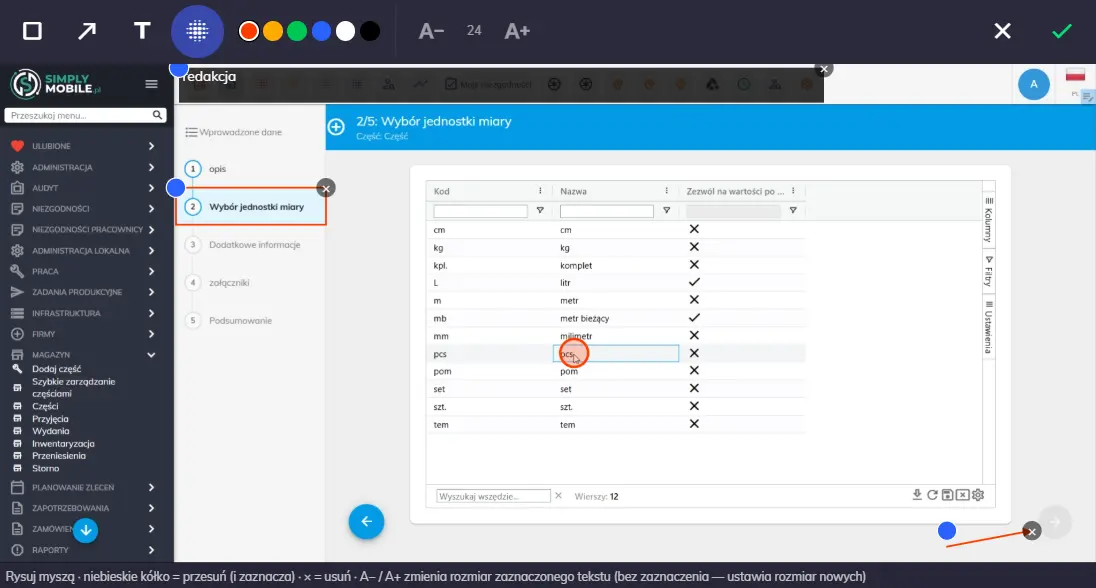
- Bereiche markieren — Rechteck, Pfeil und Text, wenn Sie gleichzeitig auf mehrere Elemente aufmerksam machen möchten
- Unkenntlichmachen (Redigieren) — Sie verdecken Daten, die nicht in das Dokument gelangen sollen
- Markierungen bearbeiten — Sie verschieben und skalieren die Markierungen, ändern Farbe und Textgröße; der ursprüngliche Screenshot bleibt unberührt, sodass Sie jederzeit zu Ihren Änderungen zurückkehren können
Die fertige Anleitung exportieren Sie als Word-Dokument (auf Ihrer Firmenvorlage, mit Kopfzeile und Logo) oder als HTML-Datei zur Veröffentlichung und zum Druck.
Die Anleitung, die zur Schulung in der App wird
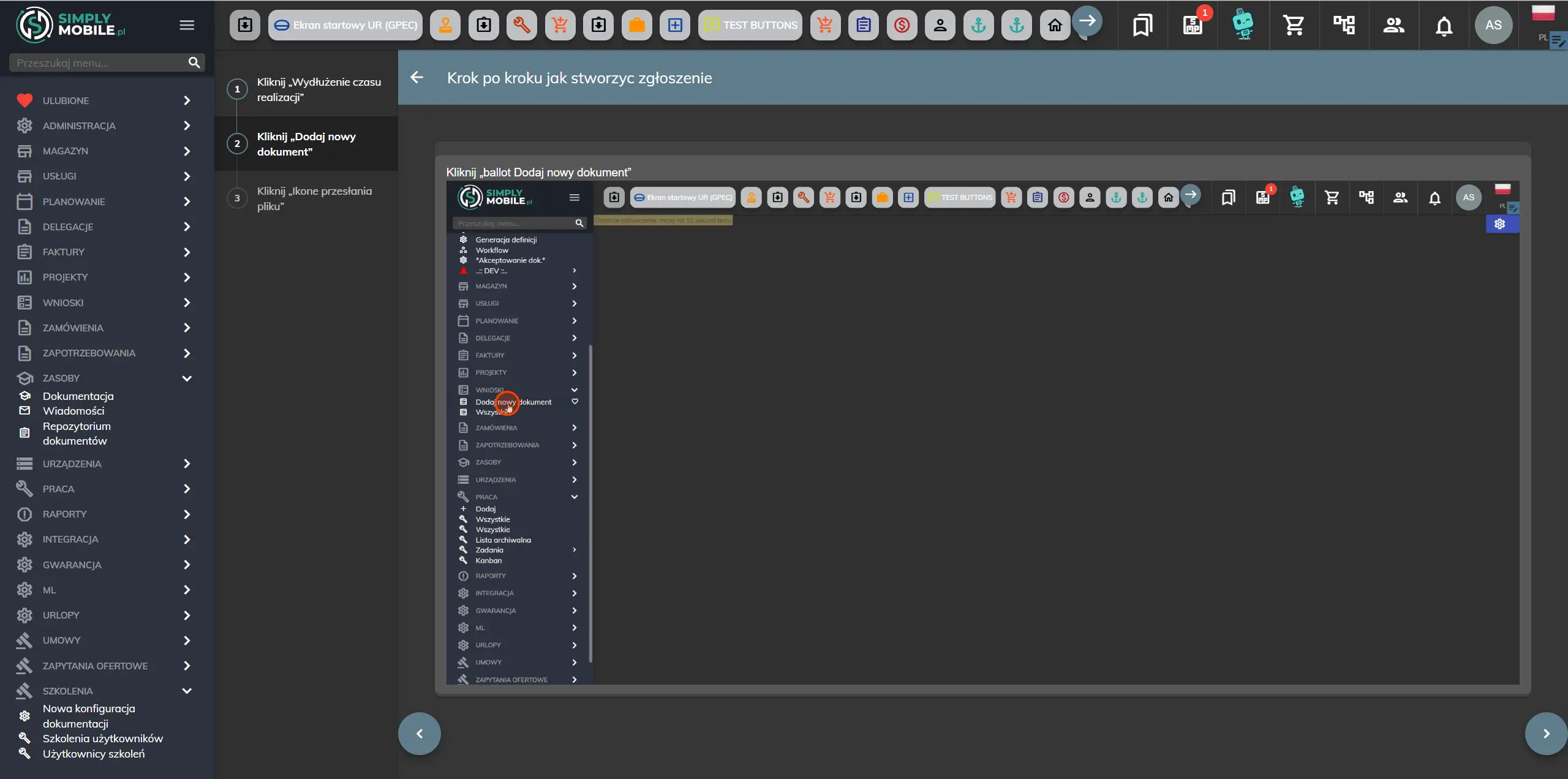
Das Interessanteste beginnt dort, wo die Arbeit mit einem Dokument üblicherweise endet. Die Aufzeichnung exportieren Sie mit einem einzigen Klick als Schulung im Modul Schulungen — ein Material, das den Nutzern direkt im System zur Verfügung steht, und keine Datei, die zwischen Postfächern zirkuliert.
So funktioniert es:
- Jeder aufgezeichnete Screenshot wird zu einer eigenen Lektion, sodass der Mitarbeiter den Prozess Schritt für Schritt durchläuft, in derselben Reihenfolge, in der er aufgezeichnet wurde
- Vor dem Erstellen der Schulung ergänzen Sie Name, Beschreibung, Kategorie und Dauer
- Die Schulung öffnet sich direkt zur weiteren Konfiguration — Sie weisen sie Rollen oder konkreten Personen zu
- Das Material bleibt im System und ist genau dann verfügbar, wenn der Mitarbeiter es tatsächlich benötigt
Das ist eine echte Veränderung beim Onboarding: Ein neuer Instandhaltungsmitarbeiter sucht nicht nach der Datei „instrukcja_v3_final.docx“, sondern sieht die zugewiesene Schulung in der App, die er gerade kennenlernt. Das Material ergänzt zudem hervorragend die Wissensdatenbank und die Verfahren, die im Rahmen des CMMS-Systems beschrieben sind.
Wer am meisten profitiert
- Einführungsberater — die Dokumentation entsteht während der Einführung, nicht danach
- Administratoren und Key-User — eine neue Funktion beschreiben Sie einmal und stellen sie allen relevanten Rollen zur Verfügung
- Instandhaltungsleiter — kurze Schulungen „Wie melde ich eine Störung“, „Wie schließe ich einen Arbeitsauftrag ab“, „Wie gebe ich ein Ersatzteil aus dem Lager aus“ statt stundenlanger Besprechungen
- Neue Mitarbeiter — sie lernen anhand von Screenshots aus dem echten System, nicht anhand allgemeiner Beschreibungen
Auf diese Weise aufgezeichnete Anleitungen lassen sich zudem leicht pflegen: Ändert sich der Bildschirm, zeichnen Sie den Prozess in wenigen Minuten erneut auf und veröffentlichen eine neue Version der Schulung. Das ist wichtig, denn eine veraltete Anleitung kostet mehr als gar keine — sie erzeugt Datenfehler, die später Ihre CMMS-Kennzahlen verfälschen.
Den Funktionsumfang und die Berechtigungen legen wir im Rahmen der Einführung fest — die Aktivierung des Rekorders in Ihrer Umgebung erfordert eine Konfiguration auf unserer Seite, weshalb Sie dies am besten mit Ihrem Projektbetreuer besprechen.
Zusammenfassung
Das Aufzeichnen von Anleitungen verkürzt den Weg von „Das muss dokumentiert werden“ bis „Die Anleitung ist im System verfügbar“. Sie zeichnen den Prozess durch Klicken auf, beschreiben und markieren das Wesentliche und veröffentlichen es anschließend — als Word-Dokument oder als Schulung in der App, den richtigen Personen zugewiesen.
Möchten Sie sehen, wie das bei Ihren Prozessen aussieht? Vereinbaren Sie eine kostenlose Demo — wir zeigen Ihnen den gesamten Ablauf: von der Aufzeichnung über die Annotationen bis zur fertigen Schulung für die Nutzer.
SimplyMobile in Aktion erleben
Vereinbaren Sie eine kostenlose, unverbindliche Demo — wir zeigen das System an Ihren Prozessen.