
Mapa procesu: zobacz, jak naprawdę przebiega Twój workflow
Graf workflow pokazuje, jak proces został zaprojektowany. Mapa procesu pokazuje, jak przebiega naprawdę. Na tym samym grafie, z kartami w tych samych miejscach, zobaczysz, gdzie trafia najwięcej dokumentów, którędy przechodzą i gdzie czekają najdłużej.
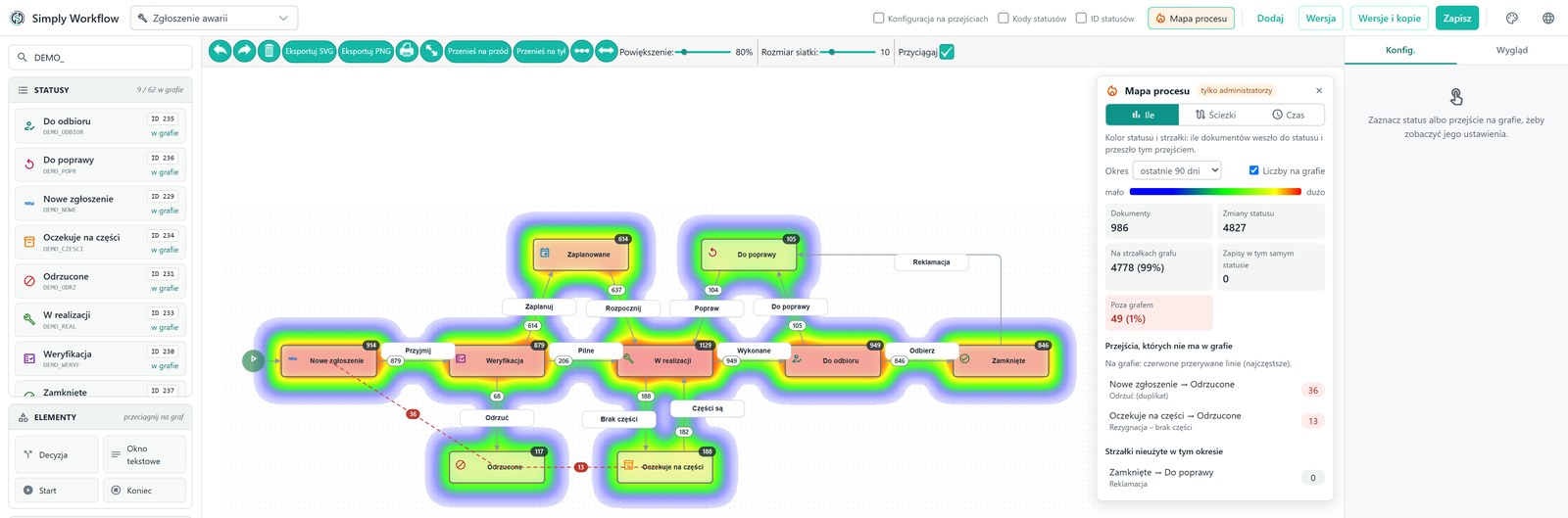
Na grafie, który już znasz
Mapę włączasz przyciskiem Mapa procesu w górnym pasku edytora workflow. Nie trzeba niczego konfigurować. Mapa korzysta z historii zmian statusów, którą system i tak zapisuje dla każdego dokumentu.

Statusy i przejścia zostają na swoich miejscach. Na grafie pojawia się kolorowa poświata, jak na mapie ciepła: od niebieskiej (mało), przez zieloną i żółtą, do czerwonej (dużo). W panelu po prawej wybierasz okres: 30, 90 lub 180 dni, ostatni rok albo ostatnie dwa lata. Dokładne liczby na grafie można włączyć albo ukryć jednym kliknięciem.
Trzy widoki jednego procesu
Ile: gdzie jest najwięcej ruchu
Kolor statusu mówi, ile dokumentów do niego weszło, a kolor strzałki, ile dokumentów przeszło danym przejściem. Od razu widać główny nurt procesu i boczne odnogi, którymi idzie tylko kilka spraw.
Panel podsumowuje wybrany okres: ile było dokumentów i zmian statusu oraz jaka ich część przeszła po strzałkach narysowanych na grafie. Mapa pokazuje też dwie rzeczy, których zwykły graf nie pokaże:
- Przejścia, których nie ma na grafie. Są to na przykład zmiany statusu wykonane ręcznie przez administratora albo przez integrację. Mapa rysuje je czerwoną przerywaną linią i wypisuje w panelu.
- Strzałki nieużyte w wybranym okresie. To dobrzy kandydaci do uproszczenia procesu.
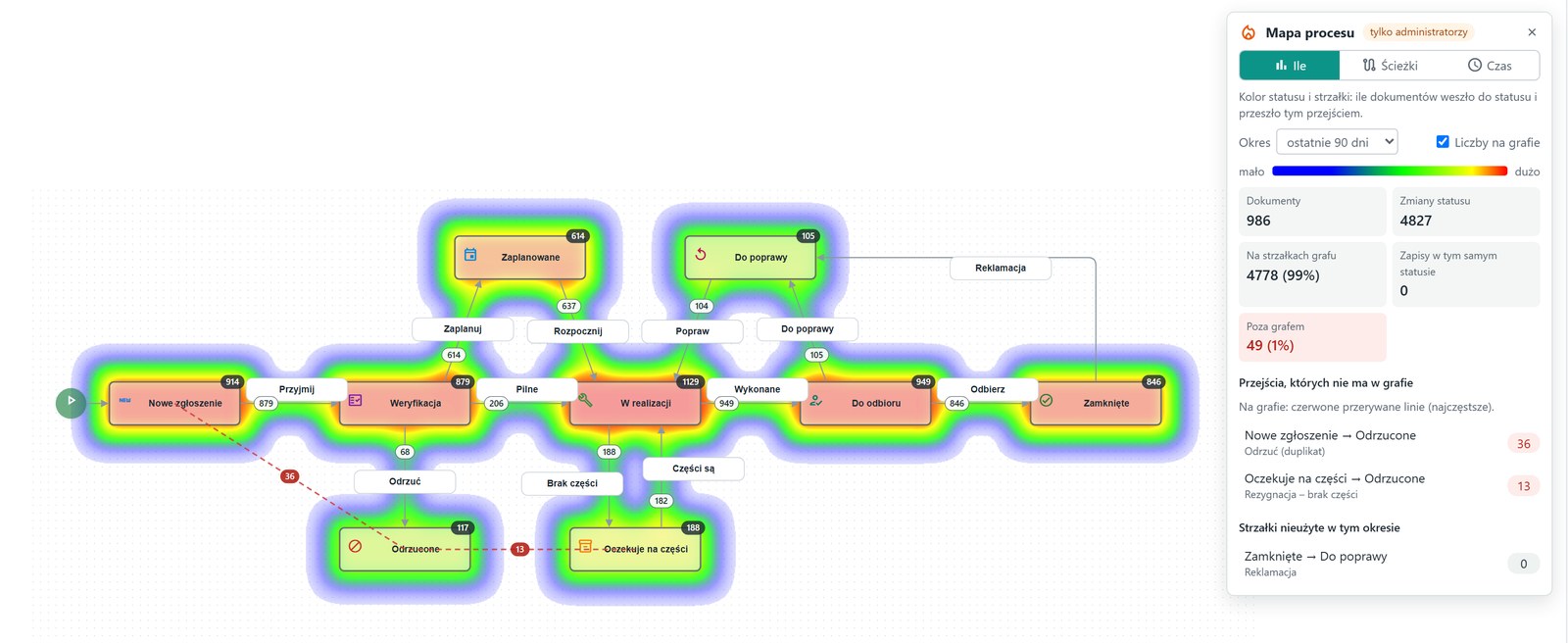
Ścieżki: którędy dokumenty naprawdę idą
Ten widok zbiera najczęstsze przebiegi dokumentów rozpoczętych w wybranym okresie. Przy każdym widać, jaki procent dokumentów poszedł tą drogą i ile zwykle trwało jej przejście (mediana). Po wybraniu przebiegu na grafie świeci tylko ta droga, a numery na kartach pokazują kolejność kroków.
W przykładzie 46% zgłoszeń idzie drogą standardową i zamyka się w około 6 dni. Gdy po drodze trzeba czekać na części, ta sama sprawa trwa ponad 15 dni.
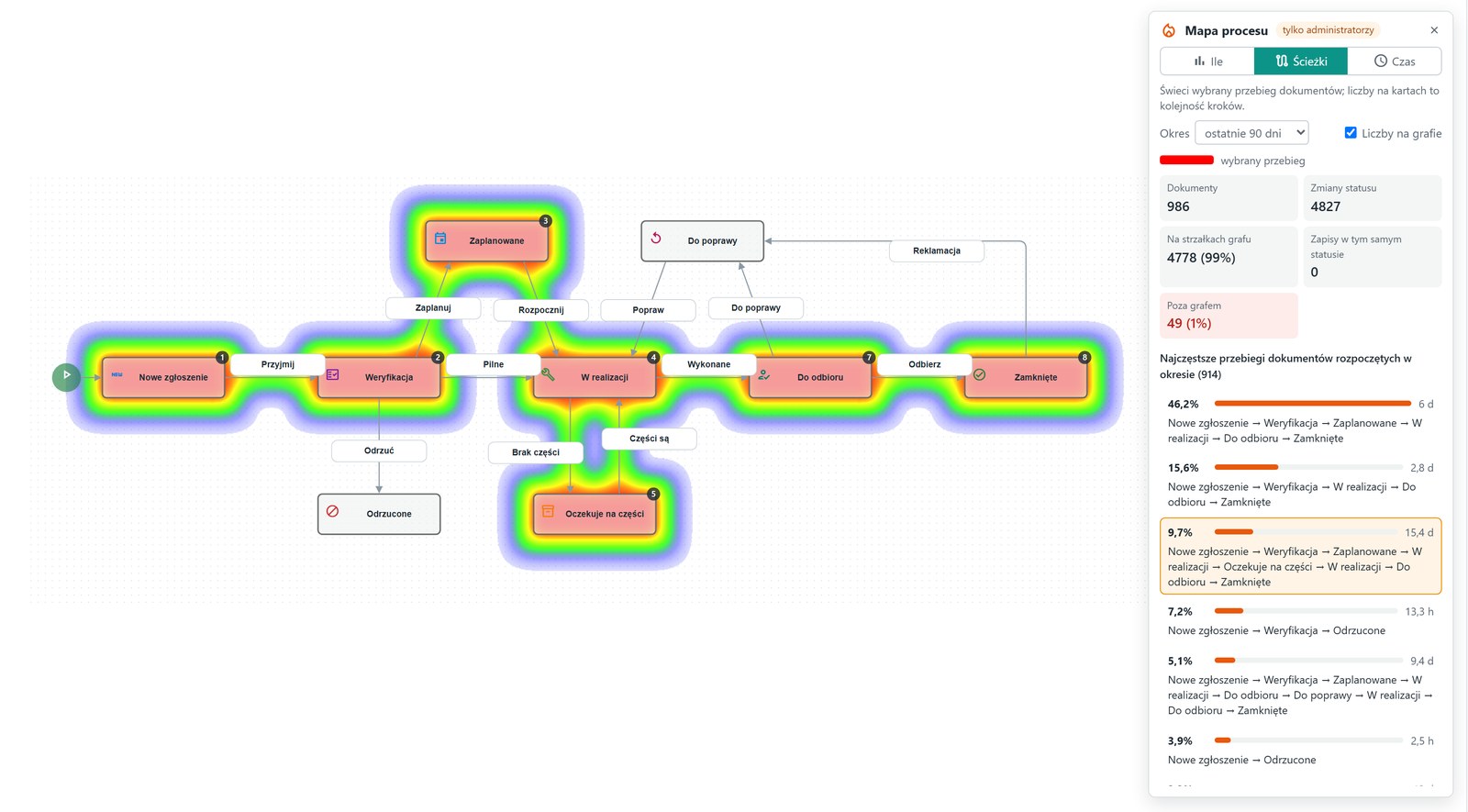
Czas: gdzie dokumenty czekają
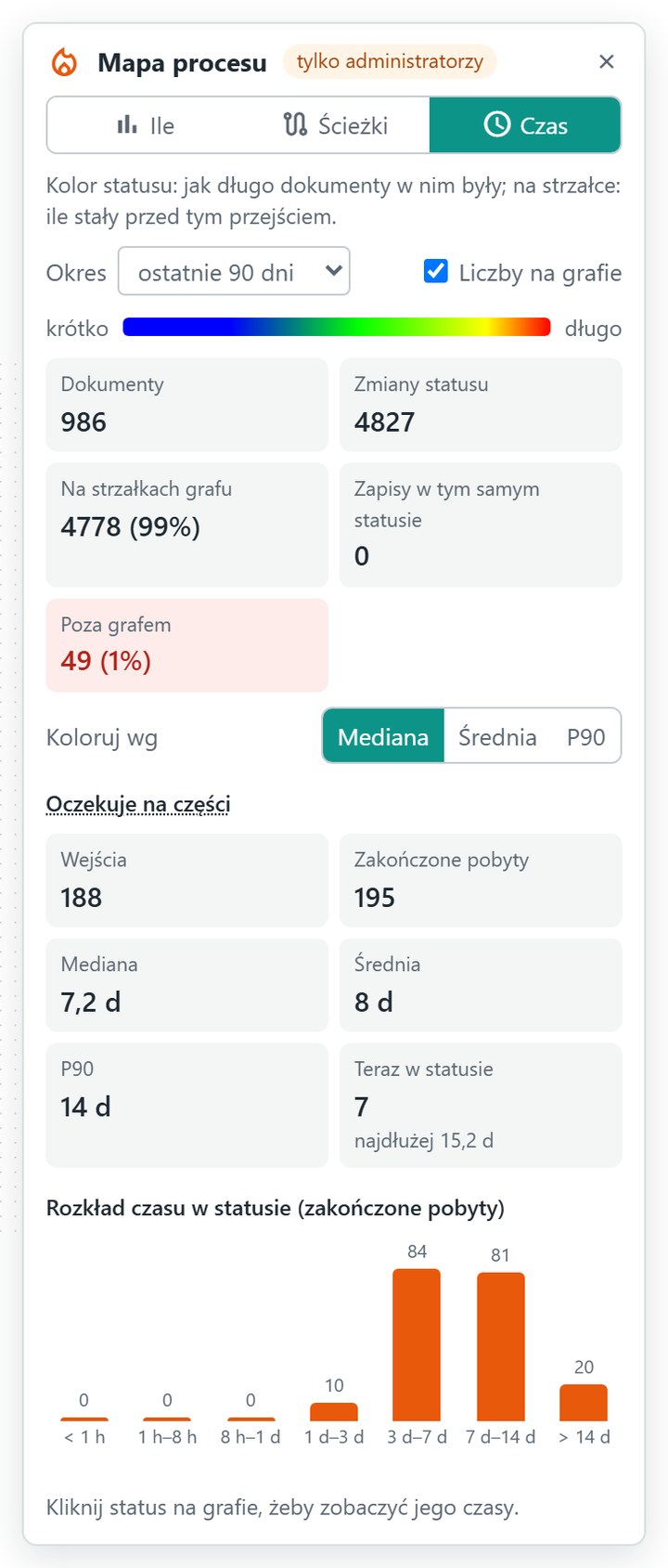
Kolor statusu pokazuje, jak długo dokumenty w nim przebywały. Można go liczyć według mediany, średniej albo 90. percentyla (P90). Na strzałkach widać, ile dokumenty czekały przed danym przejściem.
Po kliknięciu statusu na grafie panel pokazuje jego szczegóły:
- liczbę wejść do statusu,
- medianę, średnią i P90 czasu pobytu,
- ile dokumentów jest w nim teraz i jak długo czeka najstarszy z nich,
- wykres rozkładu czasu pobytu.
W przykładzie od razu widać wąskie gardło. W statusie „Oczekuje na części” zgłoszenia stoją zwykle około 7 dni (mediana), a co dziesiąte dłużej niż 14 dni.
Bezpiecznie i bez zmian w konfiguracji
- Mapa tylko czyta historię. Nie zmienia grafu, statusów ani przejść. Po zamknięciu panelu edytor wraca do zwykłego widoku, a graf zapisuje się bez śladu mapy.
- Działa przy pracy na grafie. Gdy przesuniesz kartę przy włączonej mapie, poświata od razu rysuje się od nowa.
- Tylko dla administratorów. Mapa pokazuje zbiorcze dane o wszystkich dokumentach danego typu, dlatego widzą ją wyłącznie administratorzy systemu.
Do czego się przydaje
- Wąskie gardła. Znajdziesz je, zanim zgłoszą je użytkownicy.
- Zgodność z projektem. Sprawdzisz, czy proces działa tak, jak go zaprojektowano.
- Porządek w workflow. Usuniesz nieużywane przejścia i dorysujesz te, które w praktyce się zdarzają.
- Różne horyzonty. Spojrzysz na proces z perspektywy ostatniego miesiąca albo dwóch ostatnich lat.
Mapa procesu zamienia historię, którą system już zbiera, w obraz, który da się ocenić w kilka sekund.
See SimplyMobile in action
Book a free, no-obligation demo — we'll show the system on your own processes.